


Guía de uso
Cómo usar Recetas
Todo lo que necesitas saber para usar Recetas: activar tu licencia, cargar la despensa, armar tus recetas, escalarlas a otro molde y mandar el presupuesto por WhatsApp con el precio que te deja ganancia.
Paso 1
Activar tu licencia
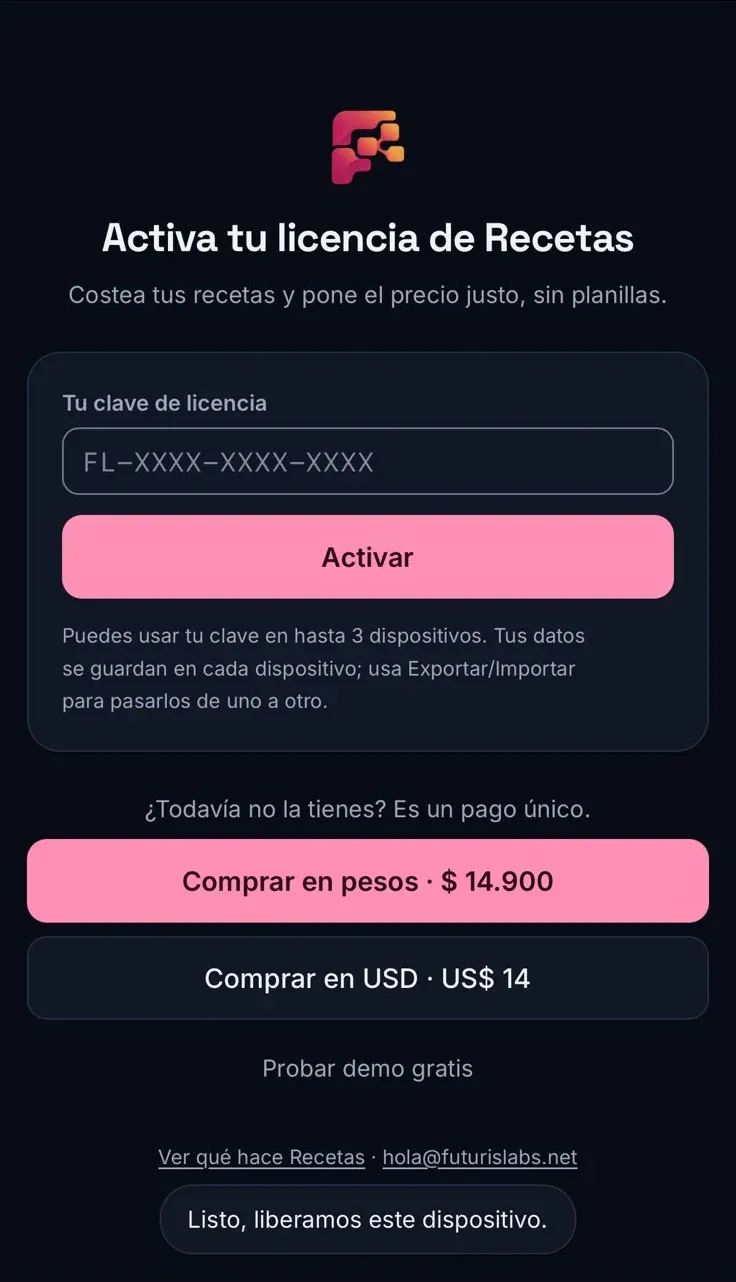
Cuando compras Recetas te llega un correo con tu clave de licencia. Tiene cuatro bloques y empieza con FL, por ejemplo FL-XQ43-SJBY-HGW3.
- 1Abre recetas.futurislabs.net en el navegador.
- 2Busca el correo de la compra y copia la clave completa, con los guiones.
- 3Pégala en el campo «Tu clave de licencia» y toca Activar.
- 4Listo: la app queda habilitada en ese dispositivo y no te la vuelve a pedir.
La misma clave te sirve para hasta 3 dispositivos. Por ejemplo, la computadora de tu casa, el celular que usas en la cocina y una tablet.
Paso 2
Instalar la app en tu celular
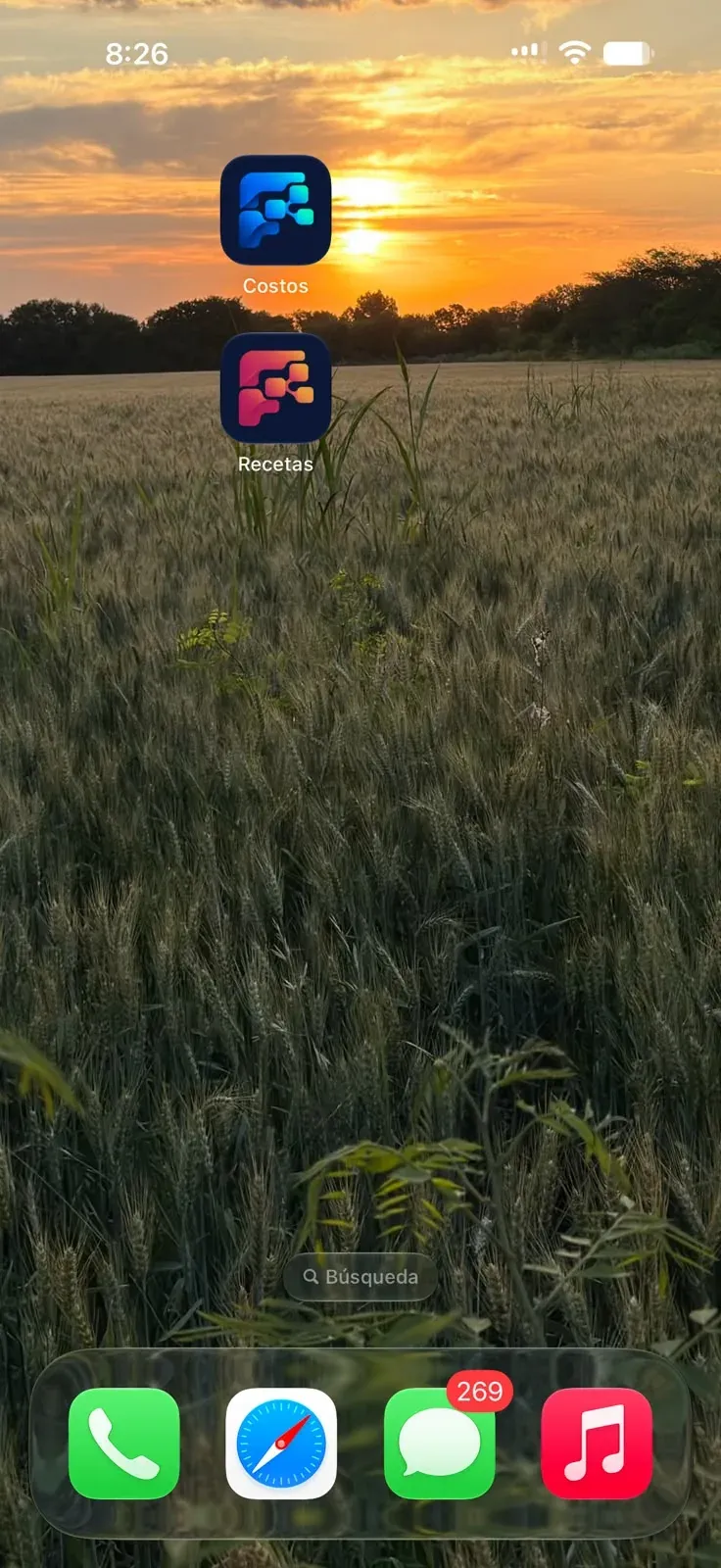
Recetas funciona en el navegador, pero conviene instalarla: queda como una app más en la pantalla de inicio, abre sin la barra del navegador y funciona sin internet. En la cocina eso se nota.
- iPhone (Safari)
- Abre recetas.futurislabs.net en Safari, toca el botón Compartir (el cuadrado con la flecha hacia arriba) y elige «Agregar a inicio».
- Android (Chrome)
- Abre recetas.futurislabs.net en Chrome, toca el menú de los tres puntos y elige «Instalar app» o «Agregar a pantalla principal».
Además de la comodidad, instalarla protege tus datos: quedan guardados en el teléfono y no se pierden si cierras una pestaña por error.
Paso 3
Configuración inicial
Antes de cargar recetas conviene dejar listos los Ajustes. Se hace una sola vez y es lo que permite que los costos y los presupuestos salgan bien.
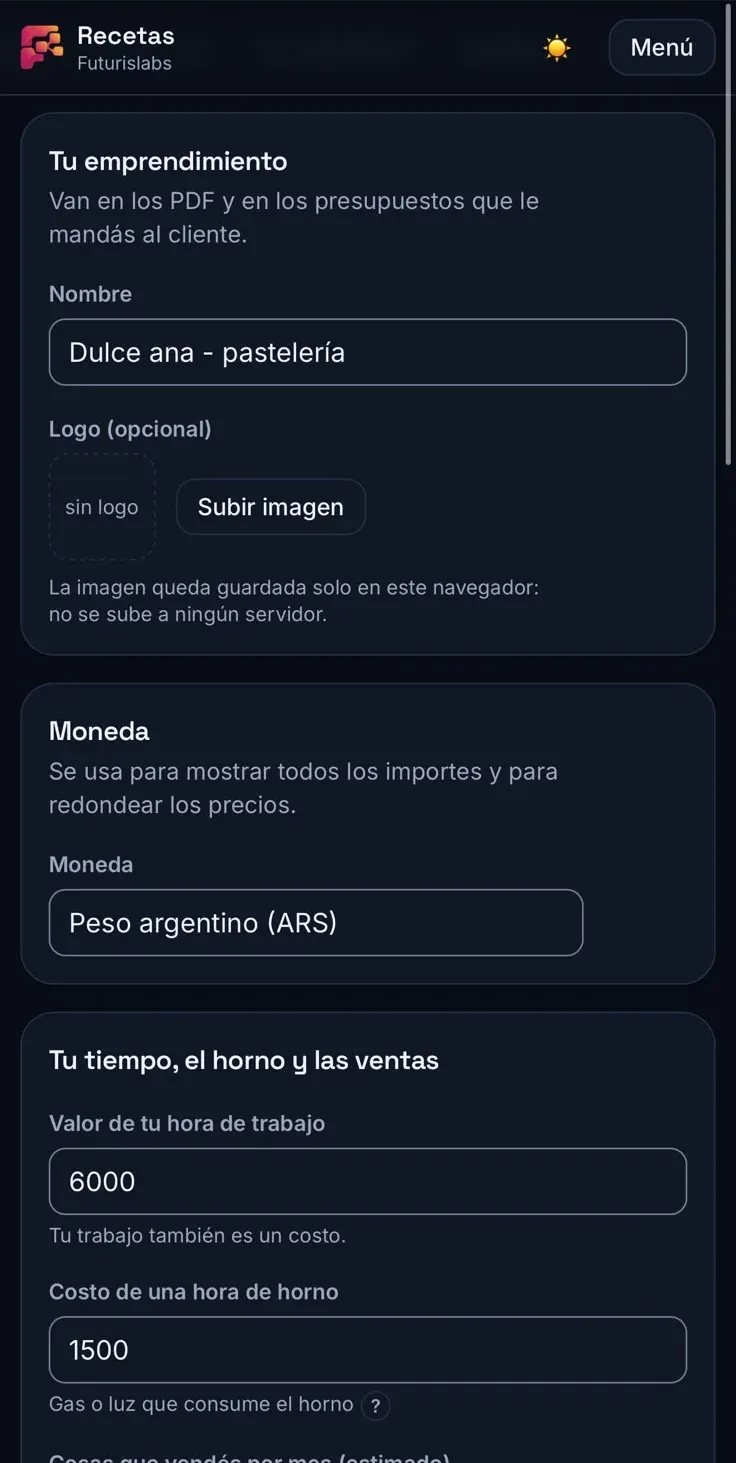
- 1Pon el nombre de tu emprendimiento y, si tienes, sube tu logo: van en los PDF y en los presupuestos que le mandas al cliente.
- 2Elige tu moneda. Se usa para mostrar todos los importes y para redondear los precios.
- 3Carga el valor de tu hora de trabajo. Tu tiempo también es un costo.
- 4Indica cuánto te cuesta una hora de horno, por el gas o la luz que consume.
- 5Carga tus costos fijos mensuales y cuántas cosas vendes por mes, para que la app los reparta entre lo que produces.
El logo queda guardado solo en ese navegador: no se sube a ningún servidor.
Paso 4
Tu despensa
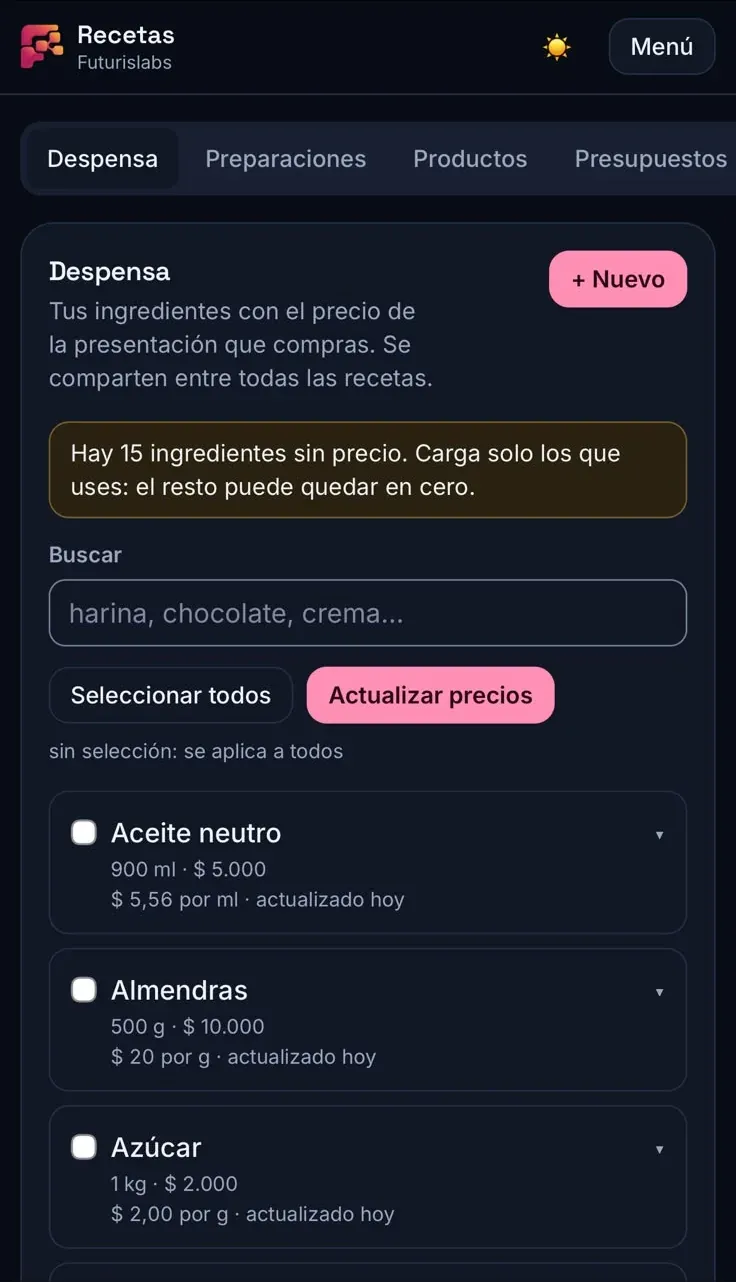
La despensa son tus ingredientes con el precio de la presentación en la que los compras. Se cargan una vez y se comparten entre todas las recetas.
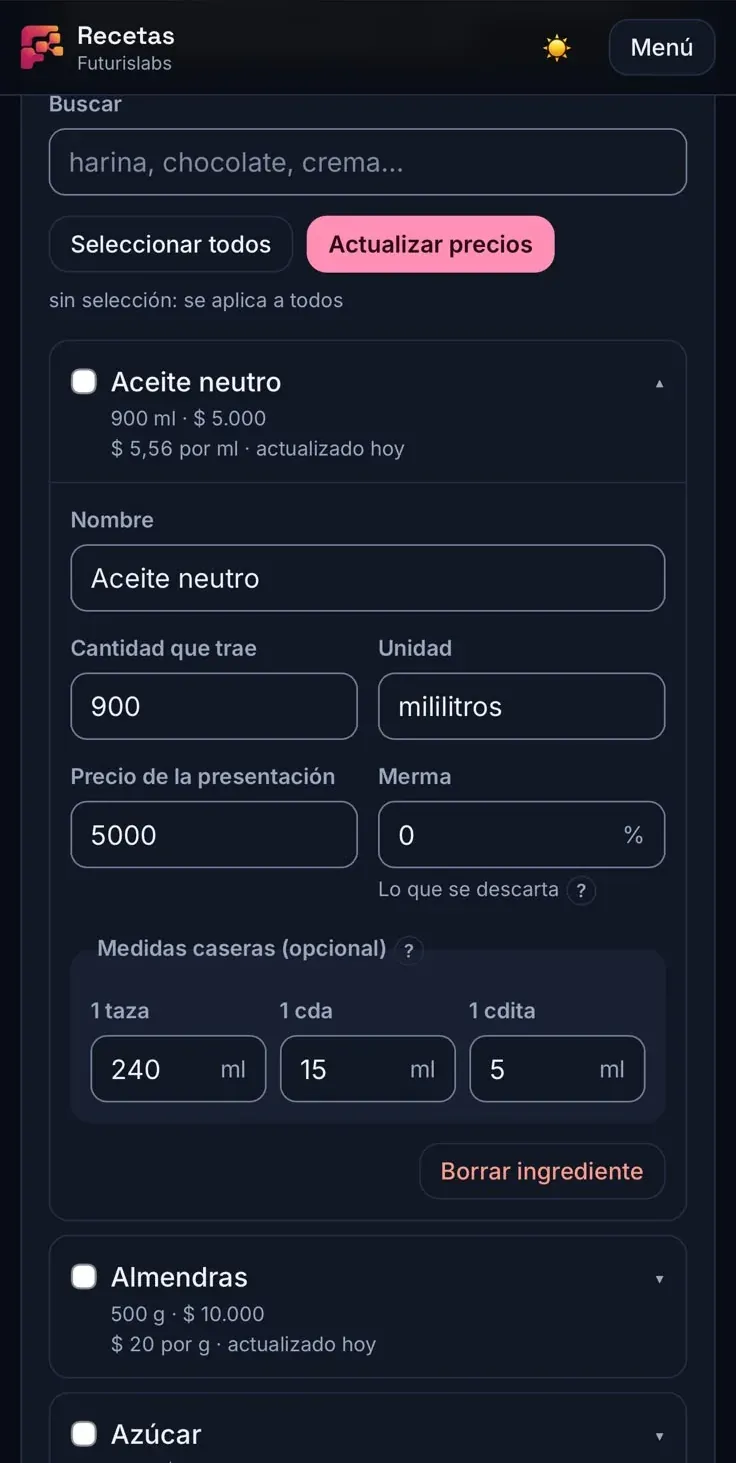
- 1Toca «+ Nuevo» y ponle nombre al ingrediente.
- 2Carga cuánto trae el paquete y en qué unidad: 900 mililitros, 1 kilo, 12 unidades.
- 3Pon el precio de esa presentación, tal como lo pagas.
- 4Si parte se descarta, carga el porcentaje de merma.
- 5Si lo mides en tazas o cucharadas, completa las medidas caseras de ese ingrediente.
- 6Cuando llegan los aumentos, marca los ingredientes que subieron —o toca «Seleccionar todos»—, usa «Actualizar precios» y pon el porcentaje. Todas las recetas que los usan quedan recalculadas al instante.
La merma es lo que compras y no llega al producto. Si de un kilo de frutillas usas 800 gramos porque el resto se descarta, cargas 20 % de merma y el costo real sube como corresponde. Y ojo con las medidas caseras: una taza de harina y una taza de azúcar no pesan lo mismo, por eso cada ingrediente tiene la suya.
Paso 5
Recetas base y rendimiento
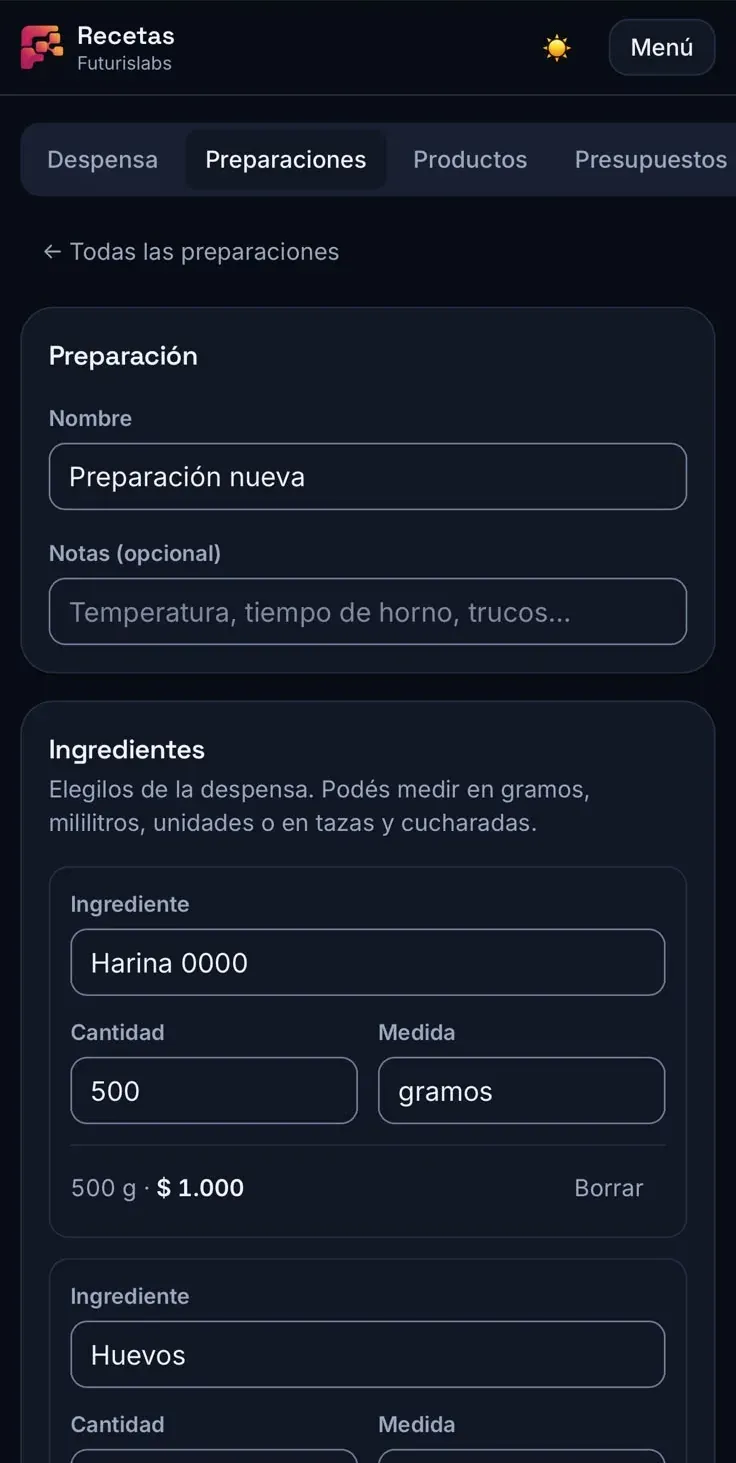
Una preparación es una receta base: el bizcochuelo, la ganache, el almíbar. La cargas una vez y después la usas en todos los productos que la lleven.
- 1Entra a Preparaciones y toca para crear una nueva.
- 2Ponle nombre y, si quieres, notas: temperatura, tiempo de horno, trucos.
- 3Agrega los ingredientes eligiéndolos de la despensa, con su cantidad en gramos, mililitros, unidades o en tazas y cucharadas.
- 4Indica cuánto rinde la preparación, para que la app sepa cuánto entra en cada producto.
Paso 6
Escalar por molde
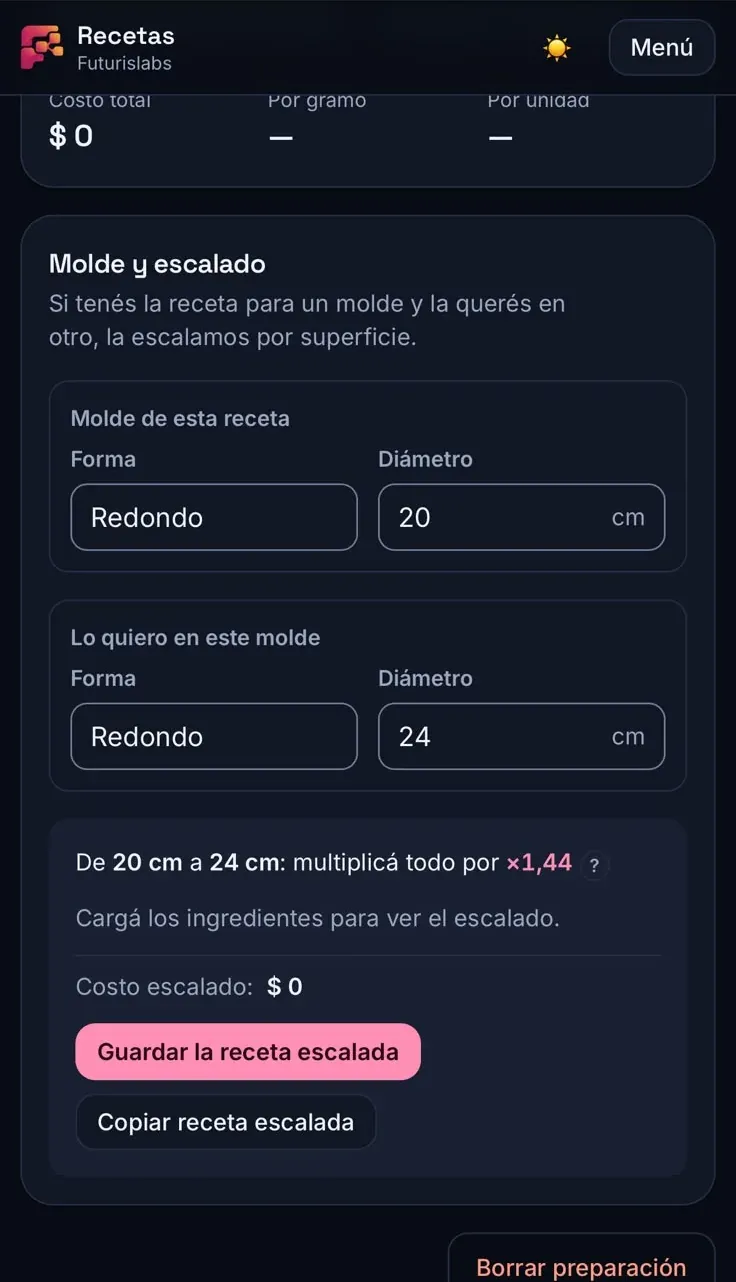
Tienes la receta para un molde y te piden otro tamaño. En vez de rehacer las cuentas, la app escala los ingredientes por superficie.
- 1Abre la preparación y busca el bloque «Molde y escalado».
- 2Carga la forma y el diámetro del molde para el que está escrita la receta.
- 3Carga el molde que necesitas ahora.
- 4La app te muestra el factor y los ingredientes escalados. Puedes guardar la receta escalada o copiarla.
Ejemplo: de un molde de 20 cm a uno de 24 cm hay que multiplicar todo por 1,44. No es la diferencia de diámetro, es la de superficie, y es el error más común al escalar a ojo.
Paso 7
Armar un producto
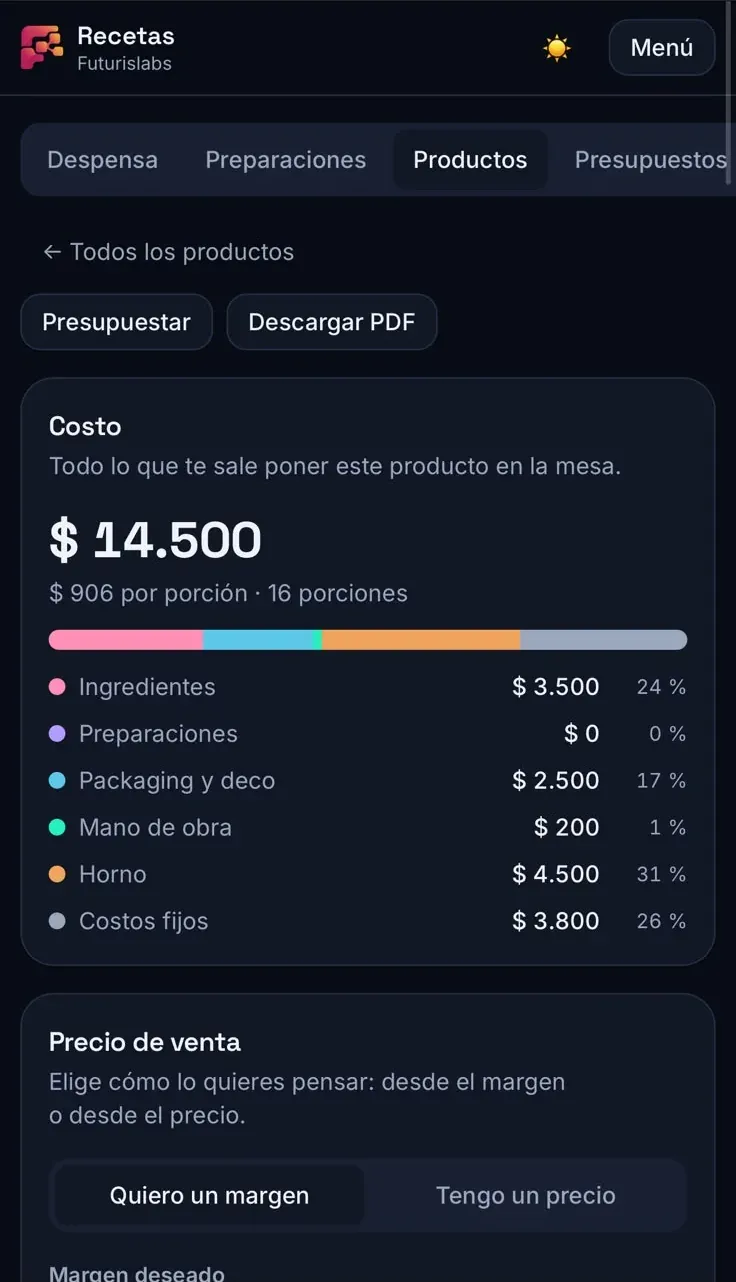
El producto es lo que vendes: la torta terminada. Se arma con las preparaciones que lleva más todo lo demás que sale de tu bolsillo.
- 1Crea el producto y ponle nombre, por ejemplo «Torta de chocolate 24 cm».
- 2Agrega las preparaciones que lleva y cuánto entra de cada una.
- 3Carga el packaging y la decoración: la caja, la base, el moño, las velas.
- 4Suma los minutos de tu mano de obra y las horas de horno.
- 5Indica en cuántas porciones se corta, para ver el costo por porción.
Los costos fijos del mes se reparten solos, con lo que cargaste en Ajustes. Por eso el total que ves es lo que de verdad te sale poner esa torta en la mesa, no solo los ingredientes.
Paso 8
Precio y canales de venta
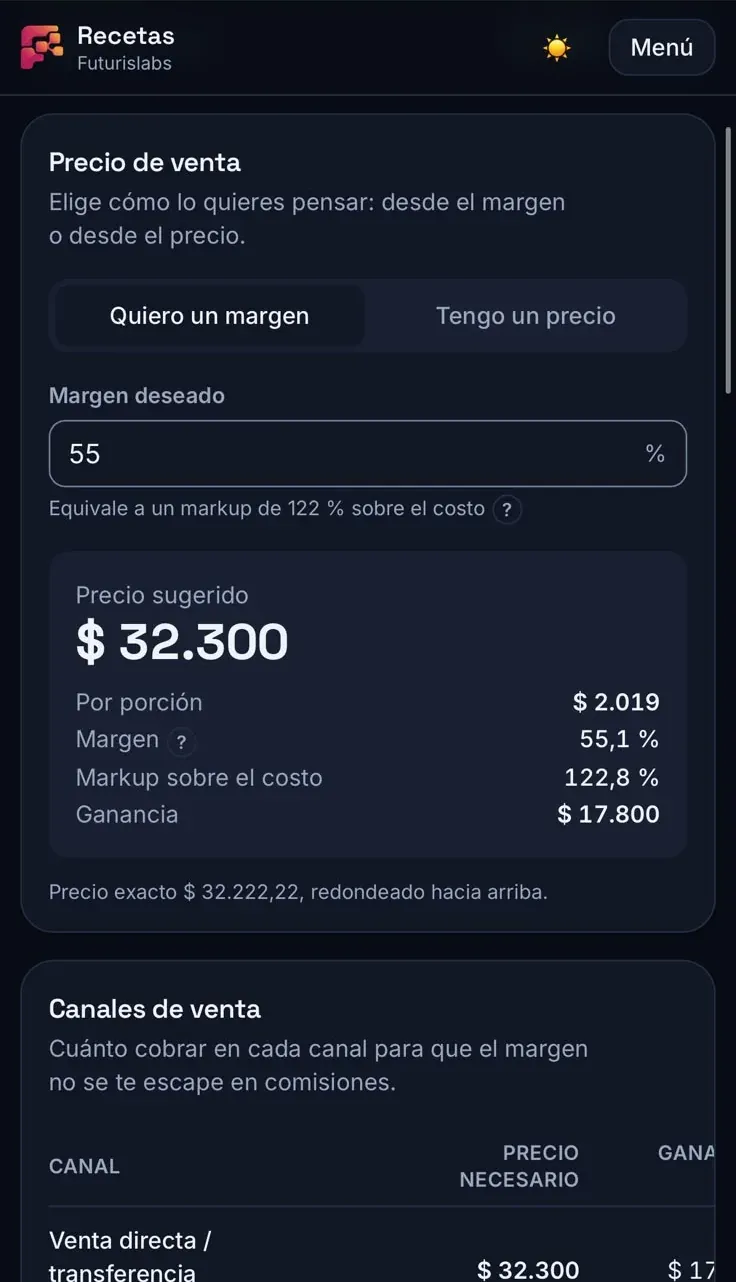
Con el costo listo, el precio sale de dos maneras: le dices qué margen quieres, o escribes el precio que tenías pensado y miras qué margen te deja.
- 1Elige «Quiero un margen» y escribe el porcentaje: la app te muestra el precio sugerido y la ganancia por unidad.
- 2O elige «Tengo un precio», escribe el que querías cobrar y fíjate si el margen te cierra.
- 3Carga los canales por los que vendes con su comisión: venta directa, PedidosYa o Rappi, Mercado Libre, tarjeta.
- 4Mira la columna «Precio necesario»: es lo que tienes que cobrar en cada canal para quedarte con el mismo margen.
Las comisiones de las apps de delivery son altas. Si cobras lo mismo ahí que en venta directa, esa torta te deja mucho menos de lo que pensabas, o directamente pierde.
Paso 9
Presupuestos para clientes
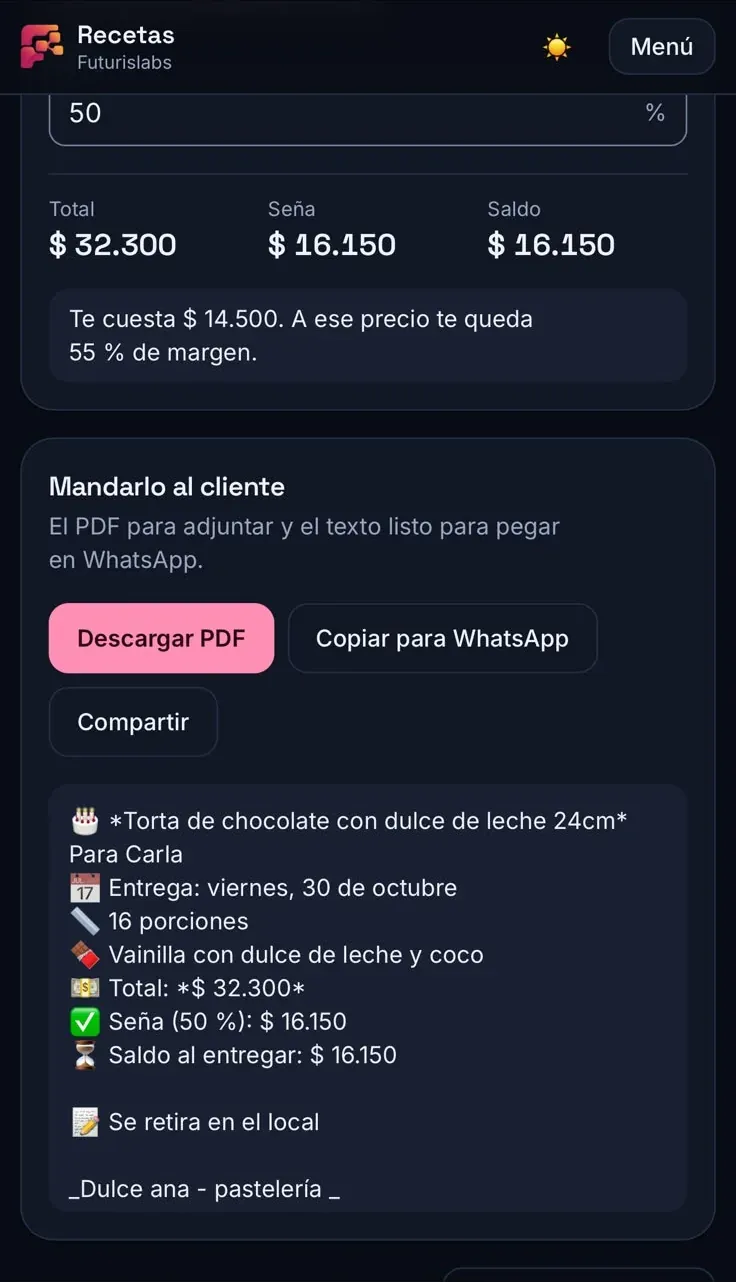
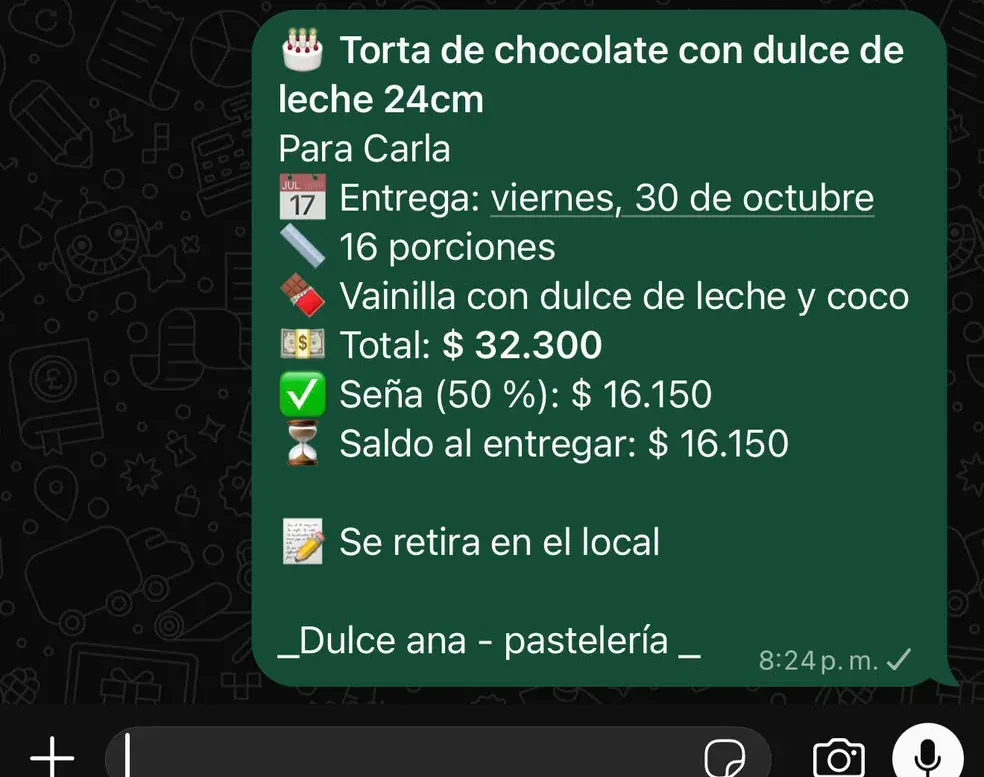
Cuando el producto está costeado, el presupuesto sale solo y siempre igual: con la fecha de entrega, las porciones, el total, la seña y el saldo.
- 1Desde el producto, toca «Presupuestar» y completa los datos del pedido: para quién es, cuándo se entrega, si se retira o se envía.
- 2Pon el porcentaje de seña que pides. La app calcula la seña y el saldo a pagar contra entrega.
- 3Toca «Descargar PDF» para adjuntarlo, o «Copiar para WhatsApp» para pegar el texto en el chat.
- 4Mándalo y listo. Abajo te queda a la vista cuánto te costó y qué margen te deja a ese precio.
Paso 10
Lista de compras
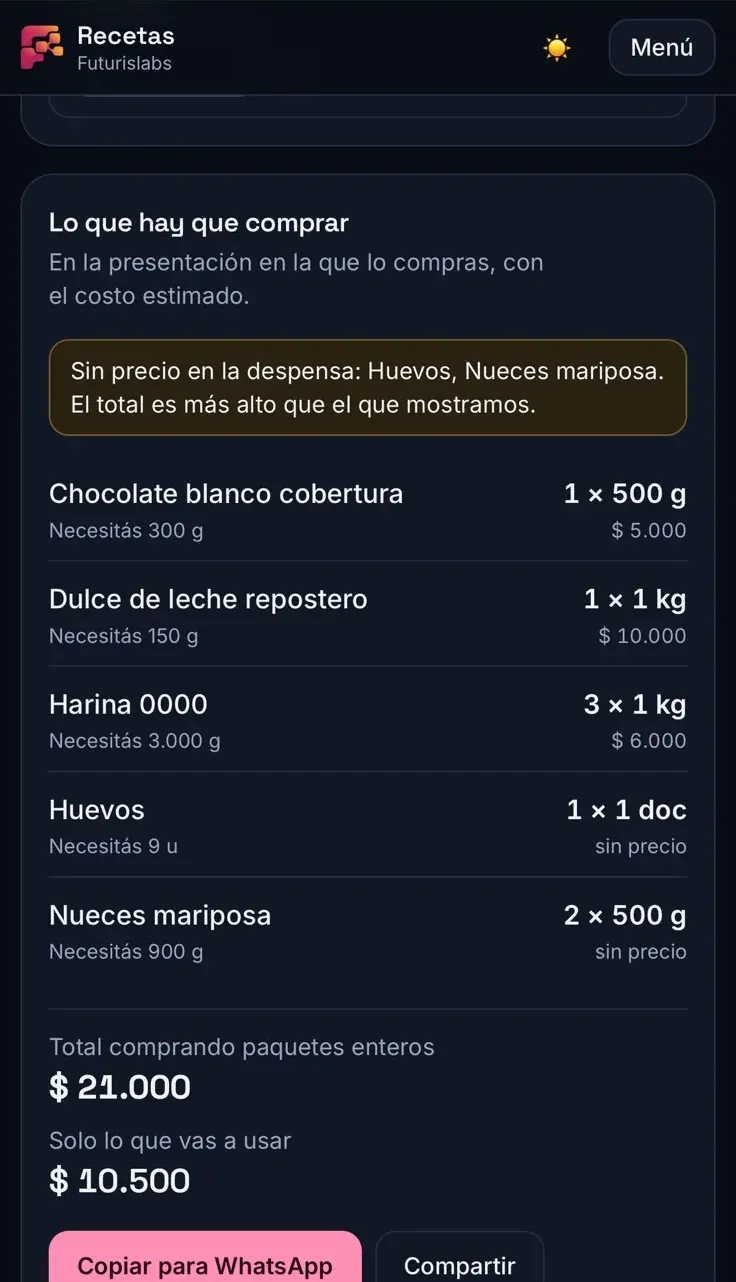
De los pedidos que tienes armados sale la lista de lo que hay que comprar, en la presentación en la que se compra.
- 1Entra a la lista de compras.
- 2Vas a ver cuántos paquetes necesitas de cada ingrediente y cuánto vas a usar de cada uno.
- 3Abajo tienes los dos totales: lo que vas a gastar comprando paquetes enteros y lo que de verdad entra en los pedidos.
- 4Cópiala para WhatsApp o compártela, y vas al proveedor con la lista hecha.
Si algún ingrediente no tiene precio en la despensa, la app te avisa arriba: ese total va a quedar más bajo que el real hasta que lo cargues.
Paso 11
Pasar tus datos a otro dispositivo y hacer copias
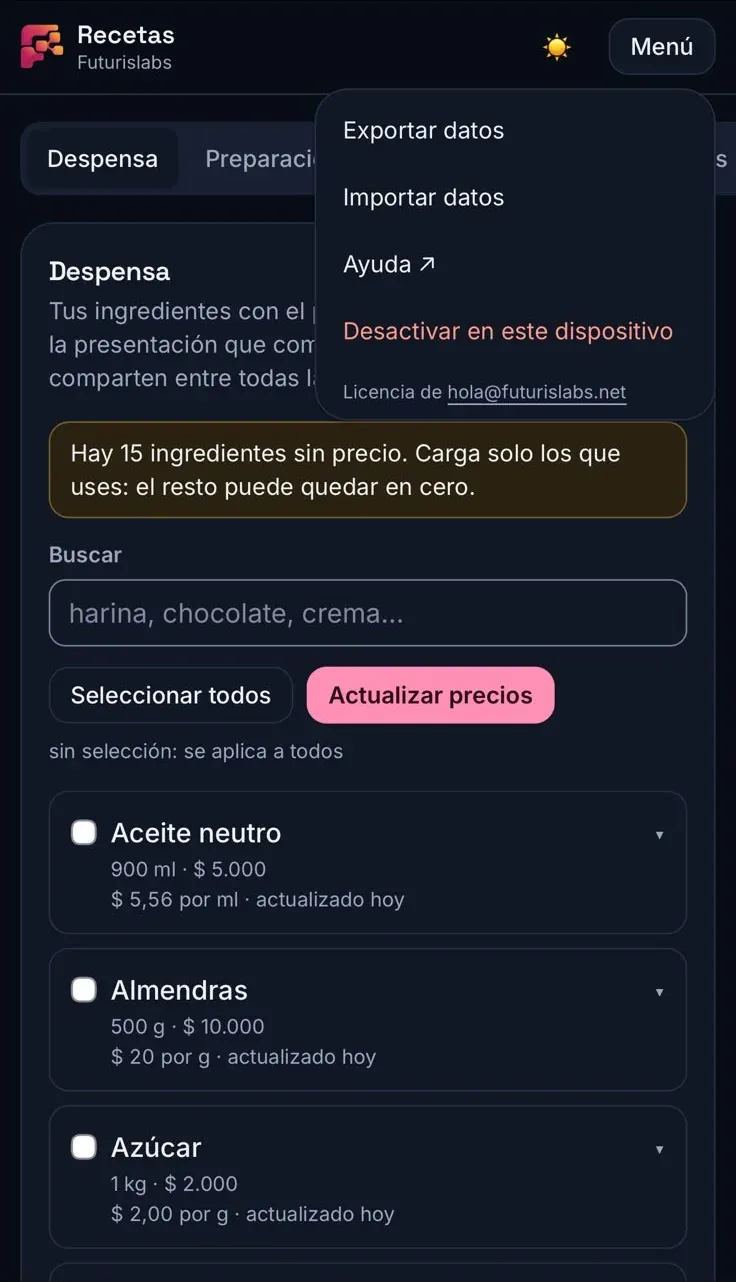
Tus recetas se guardan en el dispositivo donde las cargaste. No viajan solas entre la computadora y el celular: las pasas tú con Exportar e Importar.
- 1En el dispositivo que tiene los datos, abre el Menú y toca «Exportar datos». Se descarga un archivo.
- 2Pásalo al otro dispositivo como pasarías cualquier archivo: por mail, WhatsApp o la nube que uses.
- 3En el otro dispositivo, abre el Menú y toca «Importar datos». Elige el archivo y listo.
Ese mismo archivo es tu copia de seguridad. Conviene exportar cada 14 días, y siempre antes de cambiar de teléfono o de limpiar el navegador. Perder la despensa entera por un borrado de datos duele.
Paso 12
Cambiar de celular o de computadora
La licencia vale para 3 dispositivos. Si vas a dejar de usar uno, libera el lugar antes de activar el nuevo.
- 1En el dispositivo viejo, exporta tus datos (ver el punto anterior).
- 2Abre el Menú y toca «Desactivar en este dispositivo». Confirma.
- 3En el dispositivo nuevo, pega tu clave de licencia y activa.
- 4Importa el archivo que exportaste y sigues donde habías quedado.
¿Se te perdió o se rompió el celular antes de desactivarlo? Escríbenos a hola@futurislabs.net con tu clave de licencia y liberamos el lugar nosotros.
Paso 13
Problemas frecuentes
- «Llegaste al máximo de dispositivos»
- Ya tienes las 3 activaciones usadas. Desactiva la licencia en alguno de los dispositivos que no uses (Menú → Desactivar en este dispositivo). Si no tienes acceso a ninguno, escríbenos y lo resolvemos.
- No me llegó la clave
- Revisa la carpeta de spam o correo no deseado, y busca por «Futurislabs». Si no aparece, escríbenos a hola@futurislabs.net desde el correo con el que compraste y te la reenviamos.
- Los costos me dan en cero
- Casi siempre es que los ingredientes están en la despensa pero sin precio. La app te avisa arriba cuántos están así. Carga el precio de los que uses: el resto puede quedar en cero sin problema.
- Borré los datos del navegador
- Si limpiaste el navegador, la despensa y las recetas se pierden, porque viven en tu dispositivo. Vuelve a importar tu último archivo exportado. Si no tenías ninguno, hay que cargarlas de nuevo: por eso conviene exportar seguido.
- La clave no es válida
- Casi siempre es un error de copiado: fíjate que estén los guiones y que no haya espacios al principio ni al final. Copia y pega la clave entera desde el correo en lugar de escribirla a mano.
¿Lista la teoría?
Abre la app y carga tu primer producto. Si algo no se entiende o algo no funciona como esperabas, escríbenos: contestamos nosotros, no un formulario.