


Guía de uso
Cómo usar Turnos
Todo lo que necesitas saber para usar Turnos: crear tu cuenta, cargar servicios y horarios, compartir tu página de reservas, manejar la agenda y mandar los recordatorios por WhatsApp.
Paso 1
Crear tu cuenta y activar la prueba
Turnos no usa clave de licencia como las otras microapps: es una suscripción, así que entras con tu correo y la prueba arranca sola.
- 1Abre turnos.futurislabs.net y toca para crear tu cuenta.
- 2Pon tu correo. Te llega un código de seis dígitos para confirmar que es tuyo.
- 3Escribe el código y listo: ya estás adentro, con 14 días de prueba.
- 4Durante la prueba funciona todo igual que en el plan pagado. No hay funciones bloqueadas.
No se te cobra nada hasta que termina la prueba, y recién si cargaste una tarjeta. Si cancelas antes de los 14 días, no pagas nada.
Paso 2
Configurar tu negocio
Son cuatro pasos y se hacen una sola vez. Es lo que define qué ve tu cliente cuando entra a reservar.
- 1Tu negocio: nombre, dirección y teléfono. Es lo que aparece arriba de tu página de reservas.
- 2Tus servicios: qué haces, cuánto sale cada cosa y cuánto tiempo lleva. La duración es clave, porque con eso la app calcula los horarios libres.
- 3Tu equipo: cargas a cada persona que atiende y qué servicios hace. Si trabajas solo, queda una sola.
- 4Tus horarios: los días y las horas que atiende cada persona.
La duración de los servicios es lo que más conviene afinar. Si un color te lleva 90 minutos y lo cargas como 60, la agenda te va a ofrecer turnos que después no llegas a cumplir.
Paso 3
Horarios y bloques partidos
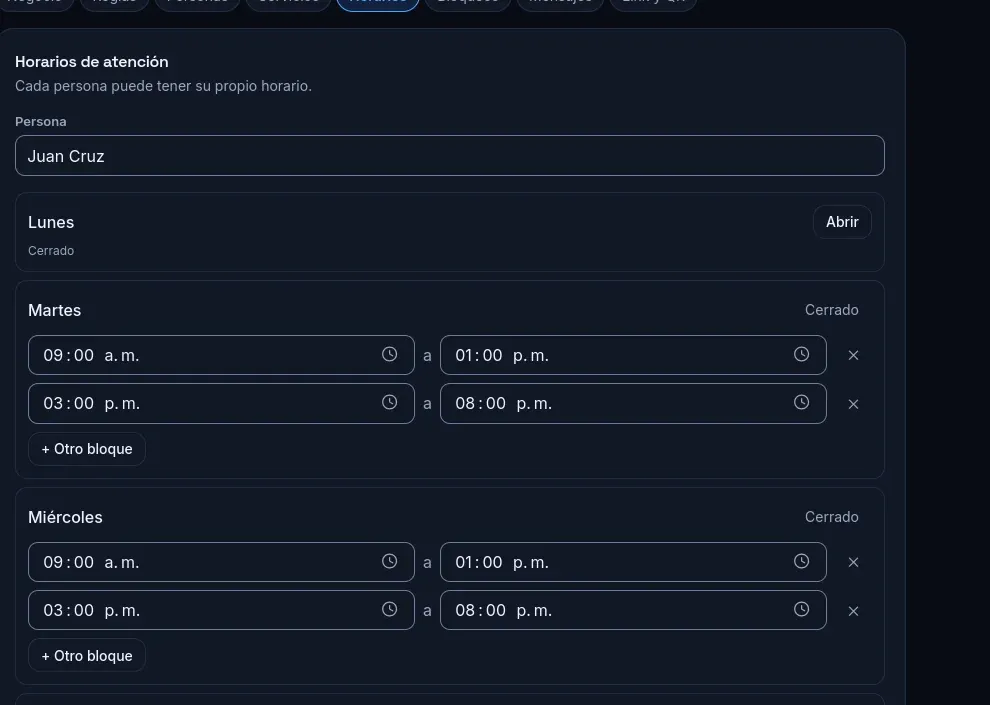
Cada persona del equipo tiene su propio horario, y cada día puede tener más de un bloque. Así se carga el clásico corte del mediodía.
- 1Entra a Ajustes → Horarios y elige la persona.
- 2Abre el día que quieras y carga el primer bloque: de 9:00 a 13:00, por ejemplo.
- 3Toca «+ Otro bloque» y carga el de la tarde: de 15:00 a 20:00.
- 4Los días que no atiendes los dejas cerrados.
Entre las 13:00 y las 15:00 la página directamente no ofrece turnos, así que nadie te va a reservar en el horario del almuerzo.
Paso 4
Vacaciones, feriados y bloqueos
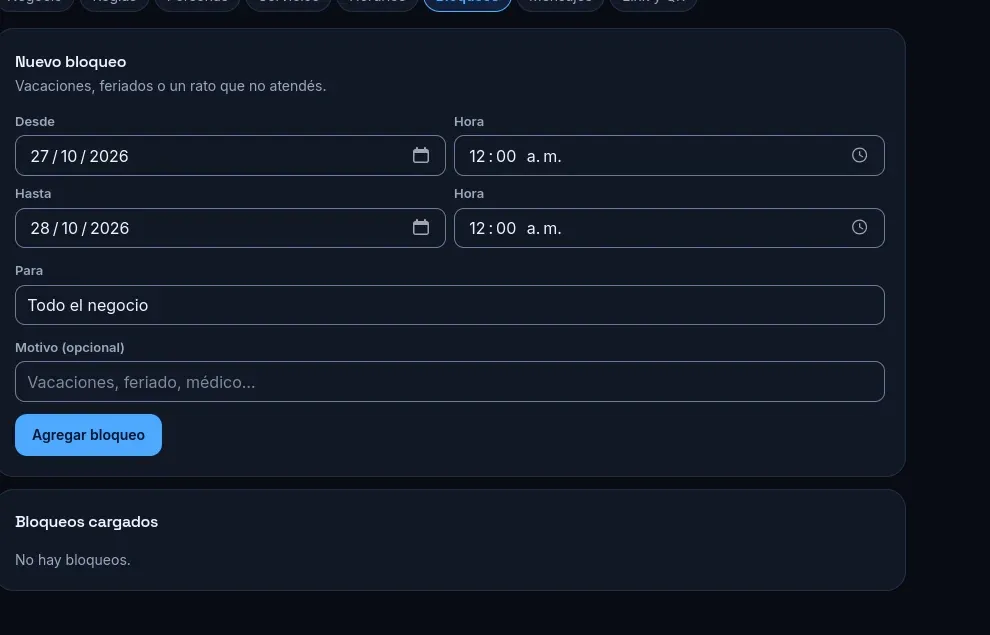
Un bloqueo es un rato que no atiendes sin tocar tus horarios de siempre: vacaciones, un feriado, el médico, una tarde que cierras.
- 1Entra a Ajustes → Bloqueos y toca para crear uno nuevo.
- 2Elige desde cuándo y hasta cuándo, con día y hora.
- 3Indica si es para todo el negocio o solo para una persona.
- 4Escribe el motivo si quieres acordarte después, y agrégalo.
Los bloqueos sacan esos horarios de la página de reservas al instante. Si ya tenías turnos tomados ahí, la app no los borra: los ves en la agenda y decides tú si los reprogramas.
Paso 5
Compartir tu página de reservas
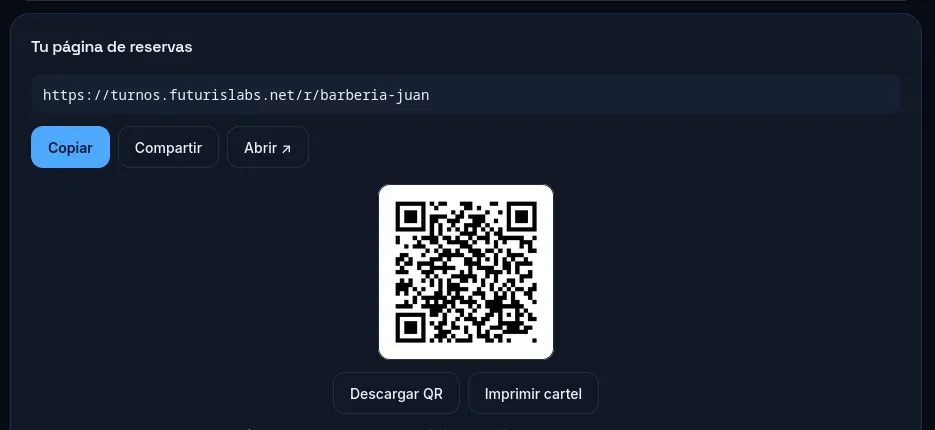
Tu página tiene un link propio con el nombre de tu negocio. Esto es lo que hay que repartir para que empiecen a entrar turnos.
- El link
- Está en Inicio, arriba de todo. Tócalo para copiarlo y mándalo por donde quieras.
- Pégalo en el «link en bio» de tu perfil. Es el lugar donde más lo van a buscar: la mayoría de la gente entra a reservar desde ahí.
- WhatsApp Business
- Ponlo en el mensaje de bienvenida y en el de ausencia. Así, cuando te escriben fuera de hora, les llega el link solo y reservan sin esperarte.
- El QR del local
- Descarga el QR o imprime el cartel armado, y pégalo en el mostrador o en la vidriera. El cliente lo escanea con la cámara y reserva parado ahí.
Paso 6
Tu agenda
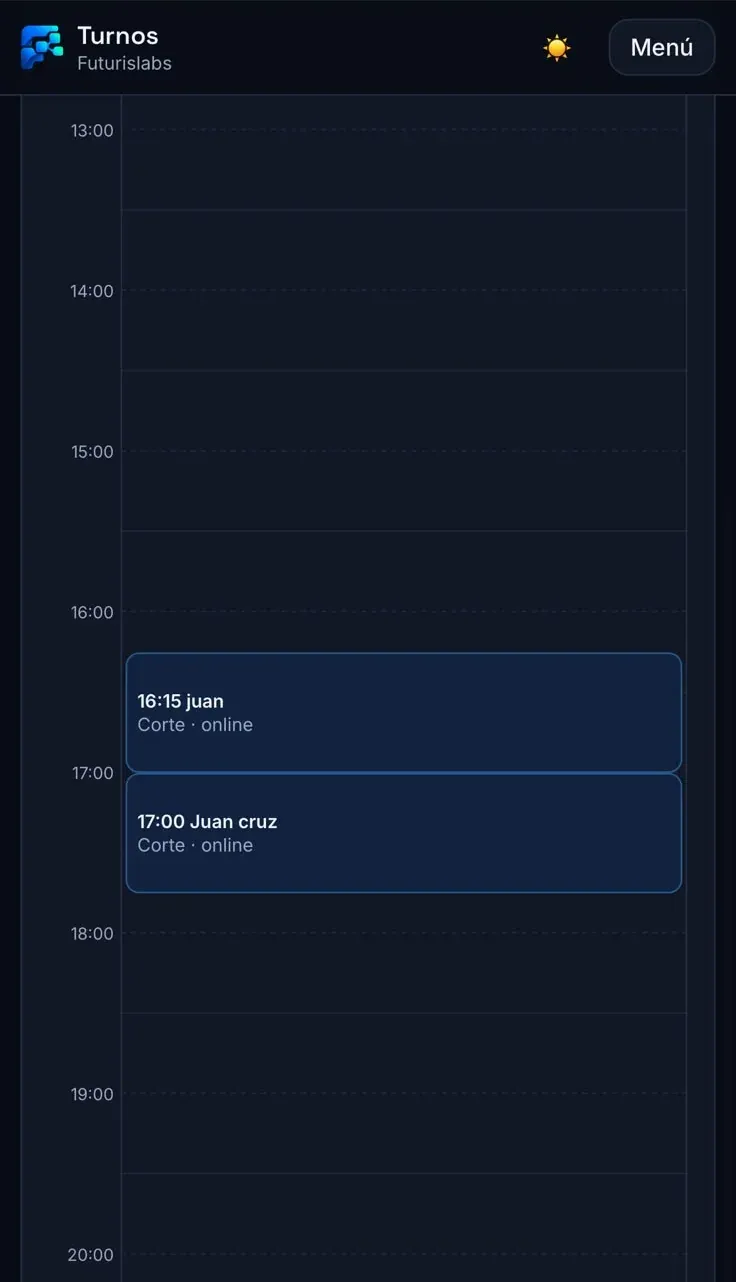
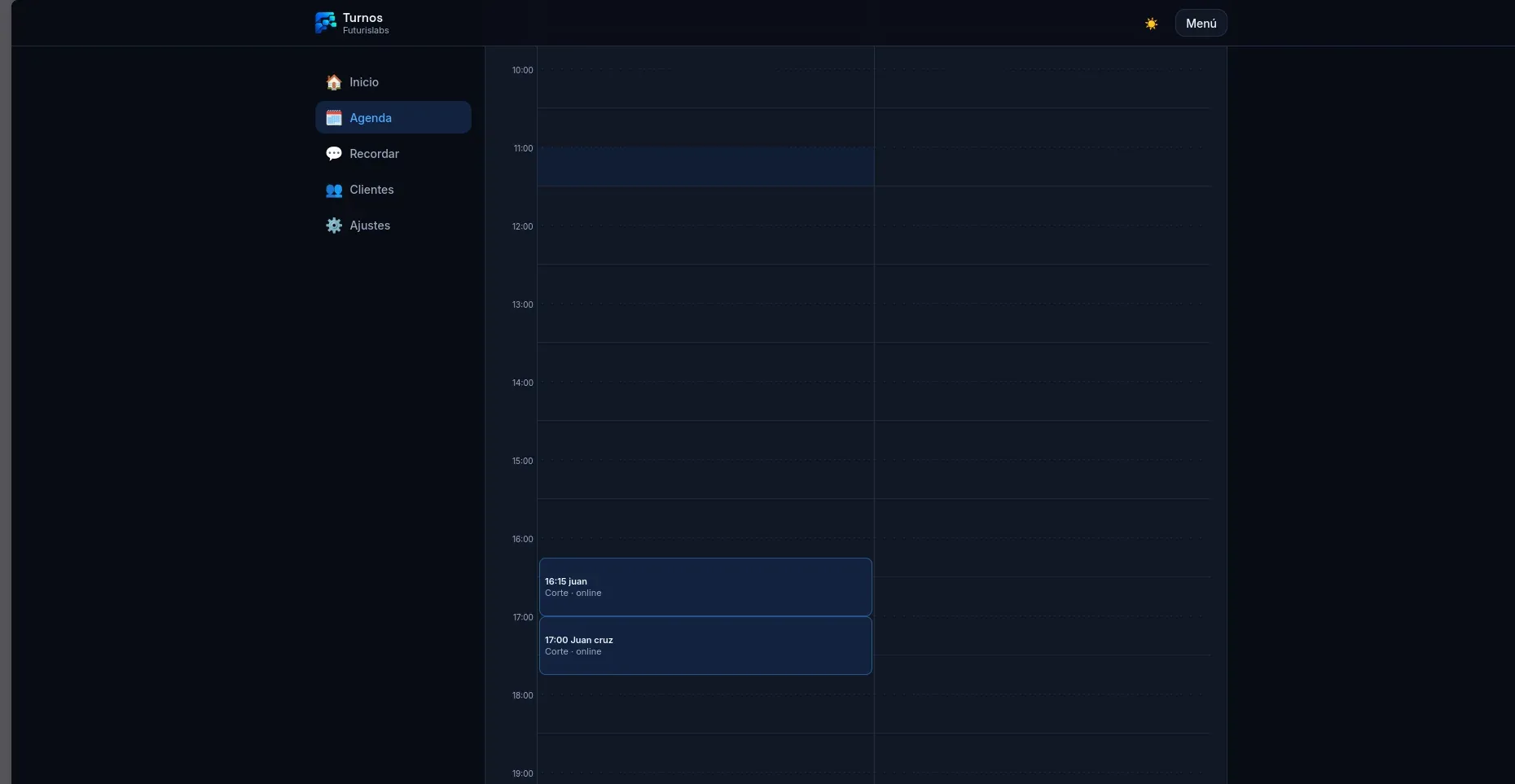
Los turnos que reservan entran solos. Los que te piden por teléfono o en el mostrador los cargas tú, y quedan todos en el mismo lugar.
- 1En el celular ves el día; en la computadora, la semana completa con todo el equipo.
- 2Para cargar un turno a mano, toca el hueco libre y completa el cliente, el servicio y con quién.
- 3Para reprogramar, abre el turno y cambia el día o la hora. El horario viejo queda libre al instante.
- 4Marca cada turno como atendido o como ausente cuando termine el día.
Marcar los ausentes no es por llevar la cuenta: es lo que arma el historial de cada cliente y te deja ver a quién conviene confirmarle el día antes.
Paso 7
Recordatorios por WhatsApp
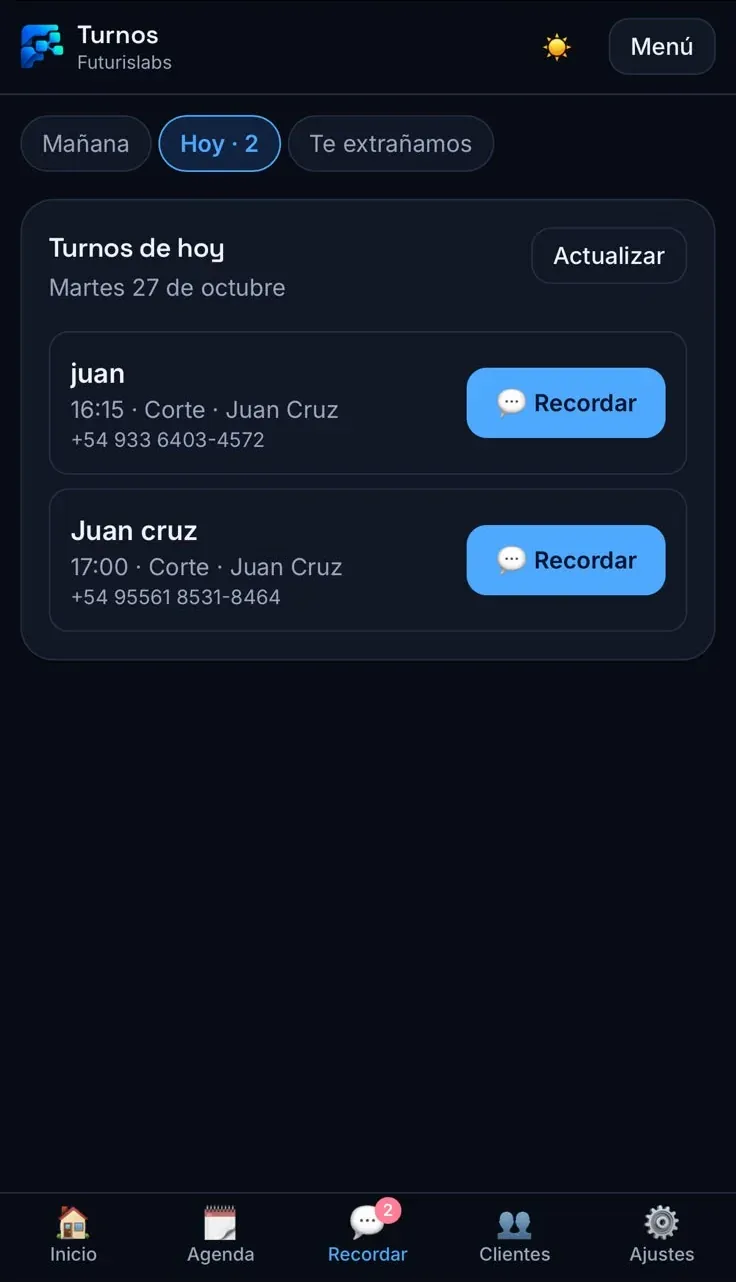
Este es el paso que baja los ausentes. No se mandan solos: salen de tu WhatsApp, con tu número, así el cliente te reconoce y te puede contestar.
- 1Entra a la pestaña Recordar. Vas a ver tres grupos: los de mañana, los de hoy y los que hace rato no vienen.
- 2Toca «Recordar» al lado del cliente.
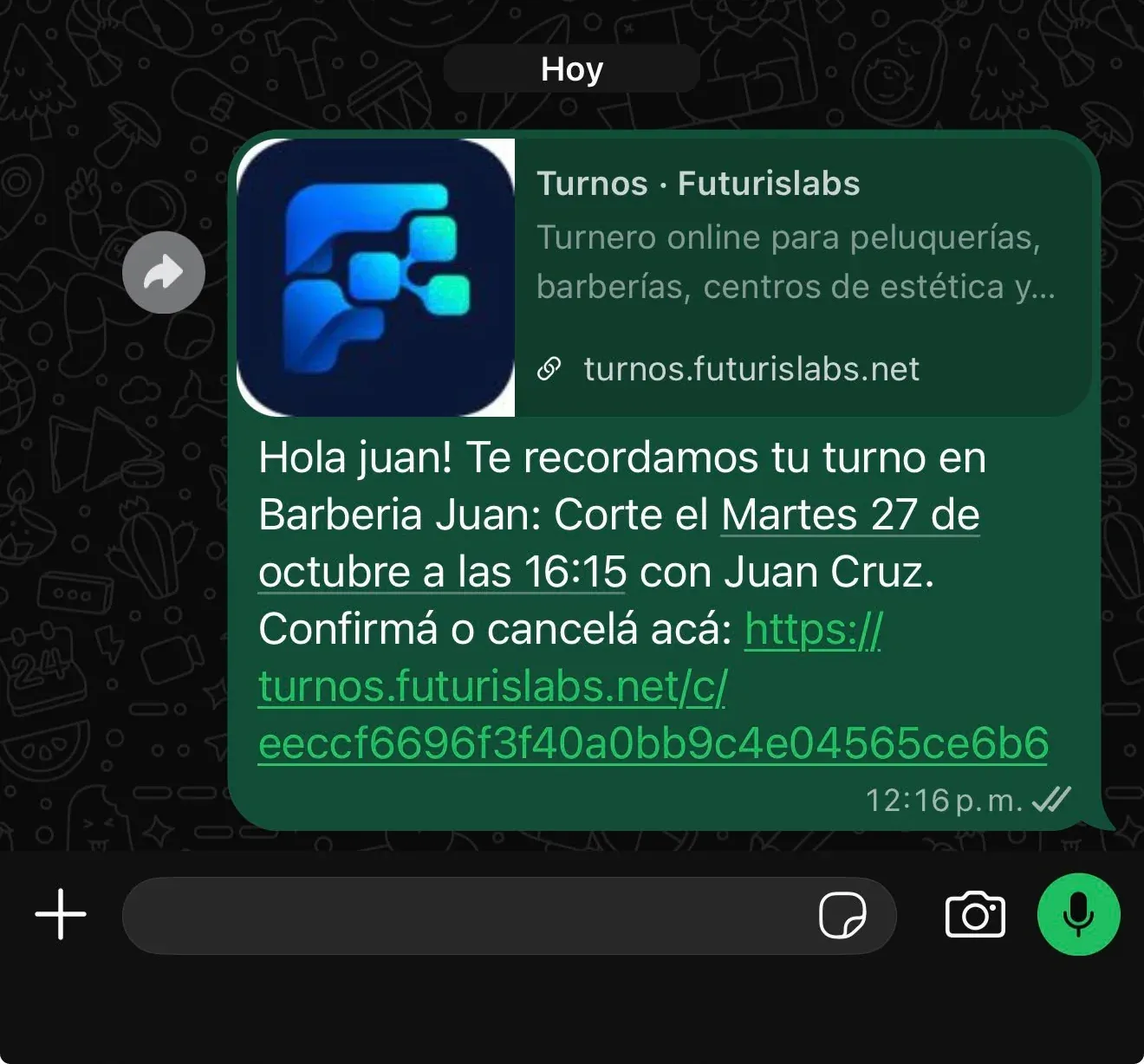
- 3Se abre WhatsApp con el mensaje ya escrito y el link del turno adentro.
- 4Le das enviar. Nada más.
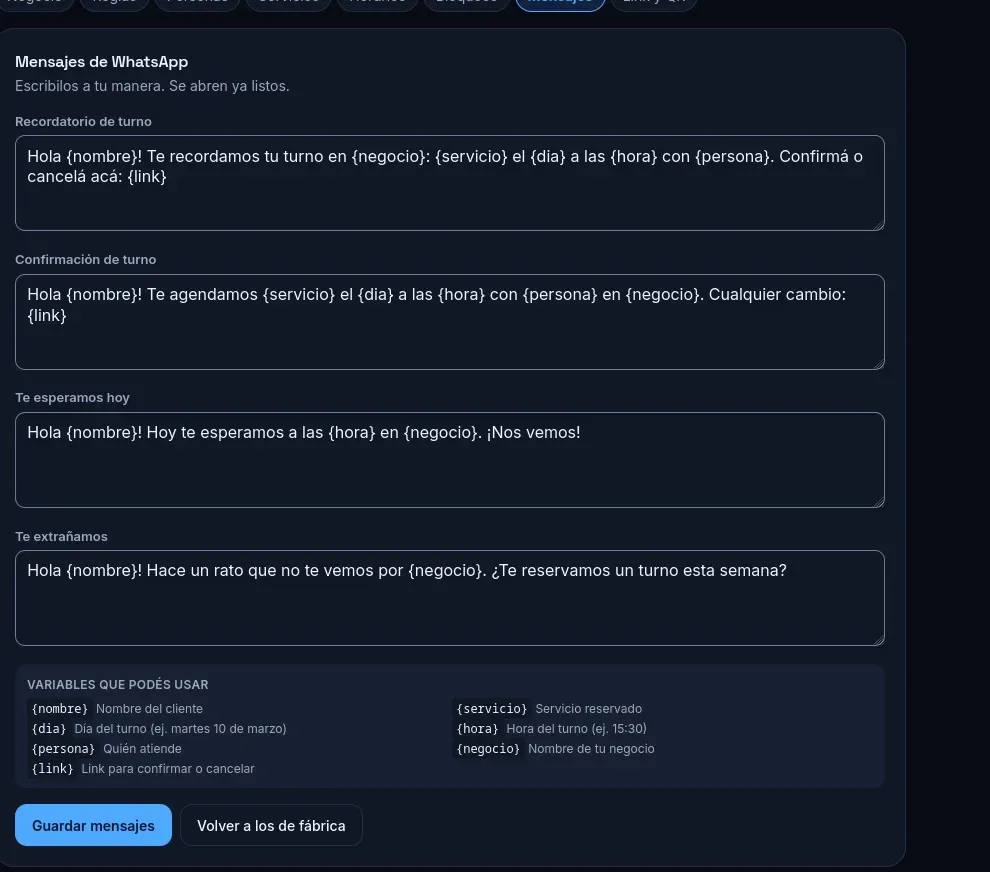
- 5Para cambiar lo que dicen, entra a Ajustes → Mensajes: hay cuatro plantillas, una para el recordatorio, otra para confirmar un turno que cargaste tú, otra para el mismo día y otra para los clientes que hace rato no vienen.
Dentro de los mensajes puedes usar las variables entre llaves: {nombre}, {dia}, {hora}, {servicio}, {persona}, {negocio} y {link}. La app las reemplaza por los datos reales de cada turno. Si algo queda mal, «Volver a los de fábrica» deja los originales. Y un consejo: manda los de mañana al final del día, así el cliente todavía está a tiempo de avisarte y llegas a ofrecerle ese horario a otro.
Paso 8
Qué ve tu cliente
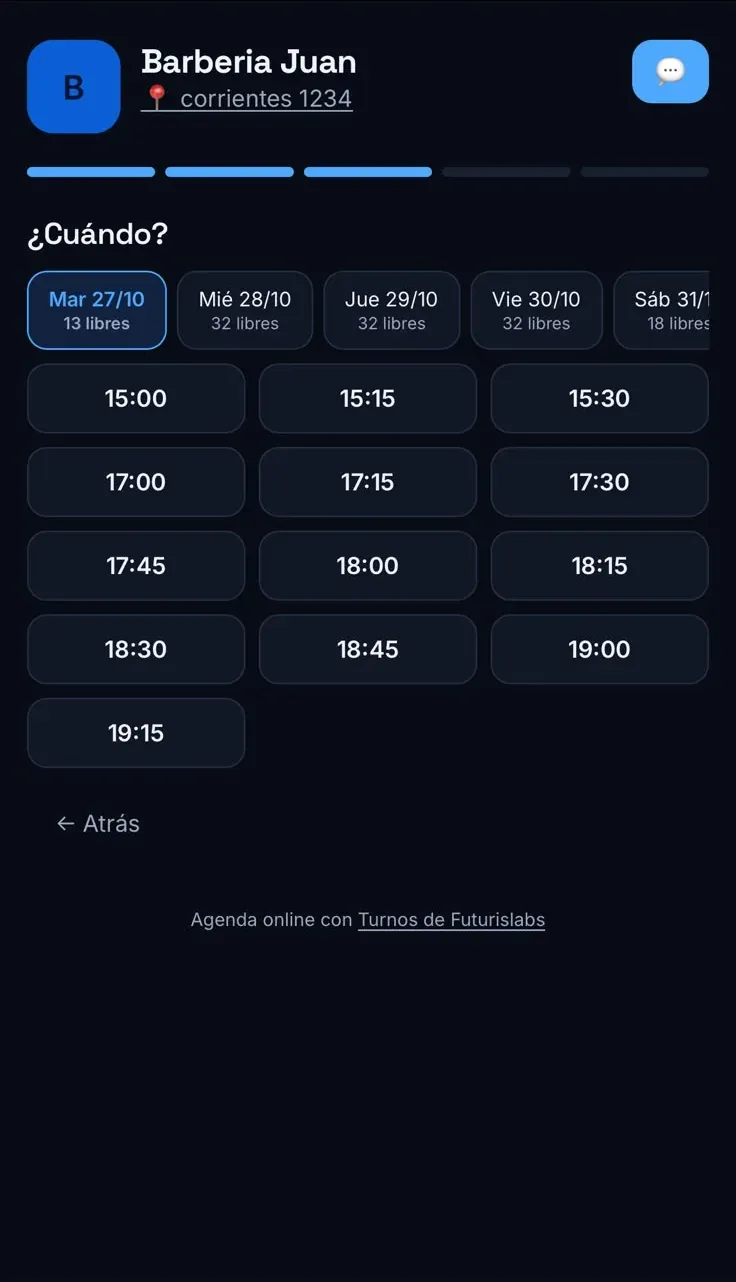
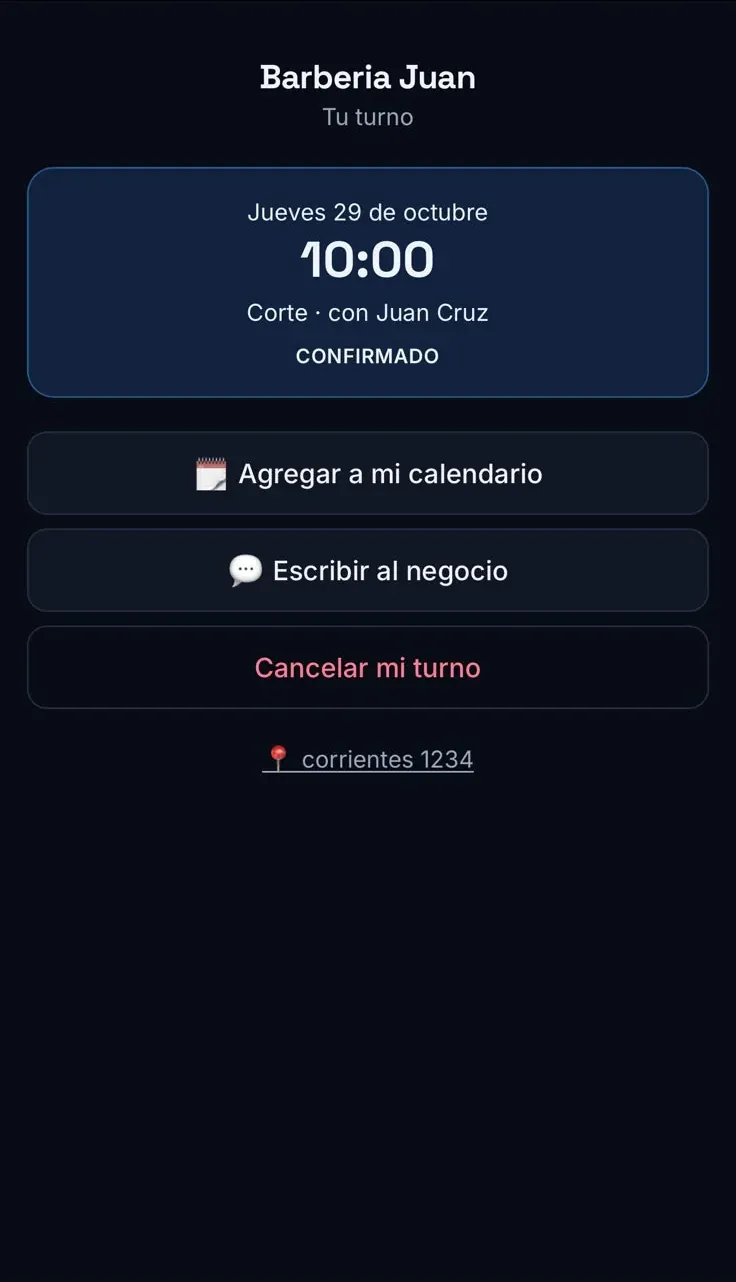
Conviene que sepas cómo se ve del otro lado, porque es lo que te van a preguntar. Son tres pantallas y no se descarga nada.
- 1Entra a tu link y elige el servicio, con el precio y la duración a la vista.
- 2Elige el día y el horario entre los que están libres de verdad.
- 3Pone su nombre y su teléfono, y el turno queda confirmado.
- 4Le queda un link propio: desde ahí lo agrega a su calendario, te escribe o cancela si no llega.
Cuando un cliente cancela desde su link, el horario vuelve a quedar libre en tu agenda al instante y te aparece el aviso. Por eso conviene que el link viaje en todos los recordatorios.
Paso 9
Clientes e historial
Cada persona que reserva queda guardada. No hay que cargar una ficha: se arma sola con los turnos.
- 1Entra a la pestaña Clientes para ver la lista completa con su teléfono.
- 2Abre uno y vas a ver todos sus turnos, los que vino y los que faltó.
- 3Desde ahí le escribes por WhatsApp directamente, sin buscar el número.
- 4Usa el grupo «Te extrañamos» para los que hace tiempo no aparecen.
Paso 10
El resumen del mes
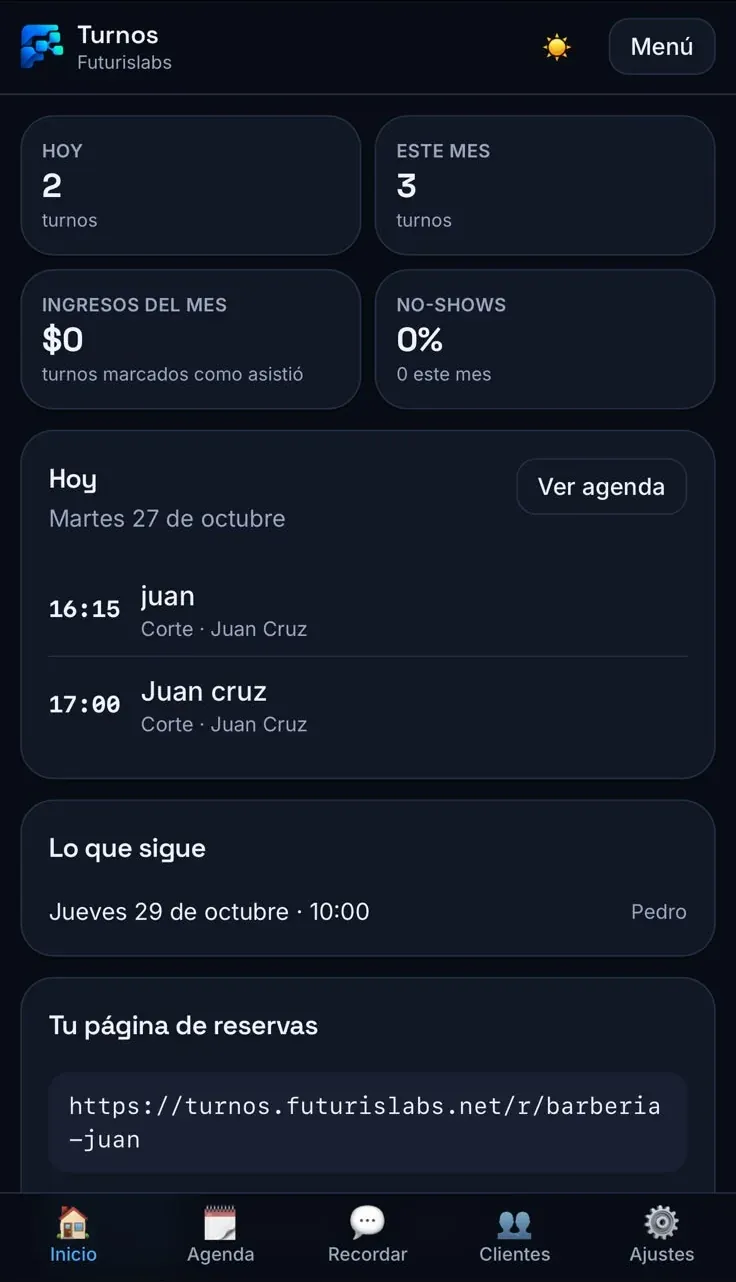
En Inicio tienes cómo viene el mes sin sacar ninguna cuenta.
- 1Turnos de hoy y turnos del mes.
- 2Ingresos del mes, sumando los turnos que marcaste como atendidos.
- 3Porcentaje de ausencias: cuántos reservaron y no vinieron.
- 4Lo que sigue: el próximo turno, para saber si te da el tiempo.
El porcentaje de ausencias es el número para mirar. Si sube, empieza a mandar los recordatorios el día antes en lugar del mismo día: suele alcanzar con eso.
Paso 11
Instalar la app en tu celular
Turnos funciona en el navegador, pero conviene instalarla: queda en la pantalla de inicio y abre de una, sin buscar la pestaña mientras estás atendiendo.
- iPhone (Safari)
- Abre turnos.futurislabs.net en Safari, toca el botón Compartir (el cuadrado con la flecha hacia arriba) y elige «Agregar a inicio».
- Android (Chrome)
- Abre turnos.futurislabs.net en Chrome, toca el menú de los tres puntos y elige «Instalar app» o «Agregar a pantalla principal».
A diferencia de las otras microapps, tu agenda vive en nuestros servidores, no en el teléfono. Eso es lo que permite que los turnos entren solos desde tu página y que la veas igual desde el celular y la computadora.
Paso 12
Mi plan: prueba, pagos y cancelación
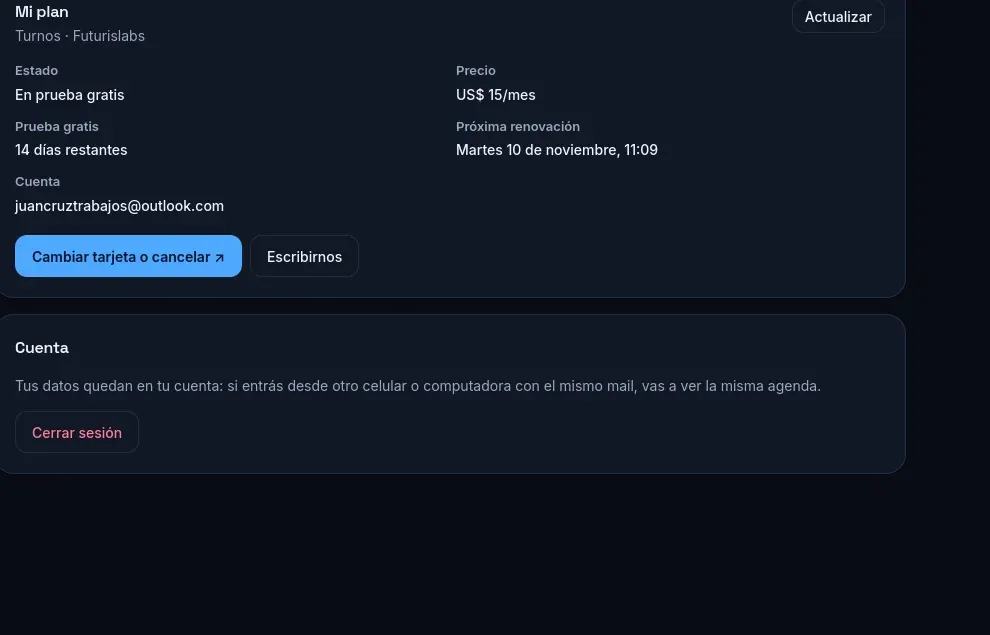
Todo lo de la suscripción se maneja desde Ajustes → Mi plan. No hay que escribirnos para nada de esto.
- 1Durante la prueba ves cuántos días te quedan.
- 2Para seguir después de los 14 días, carga tu tarjeta desde ahí.
- 3Con «Cambiar tarjeta o cancelar» entras al panel de pagos: cambias los datos o das de baja.
- 4Si cancelas, sigues usando Turnos hasta que termine el mes que ya pagaste.
Se cobran USD 15 por mes, sin permanencia. No hay costo de alta ni de baja, y no se cobra comisión por turno.
Paso 13
Problemas frecuentes
- No me llega el código para entrar
- Revisa la carpeta de spam o correo no deseado y busca por «Futurislabs». Fíjate también que el correo esté bien escrito. Si no aparece, pide el código de nuevo o escríbenos a hola@futurislabs.net.
- Un cliente dice que no puede reservar
- Casi siempre es que no hay horarios libres: fíjate que el día esté abierto en tus horarios, que no haya un bloqueo encima y que la persona que hace ese servicio lo tenga asignado. Si el servicio dura más que el hueco disponible, la app no lo ofrece.
- Quiero cambiar mi link
- El link se arma con el nombre de tu negocio. Si lo cambias en Ajustes, el link también cambia y el anterior deja de funcionar, así que acuérdate de actualizarlo en tu Instagram y de volver a imprimir el QR. Si necesitas una dirección distinta del nombre, escríbenos a hola@futurislabs.net.
- Me reservaron en un horario que no atiendo
- Suele ser un horario cargado de más en Ajustes → Horarios, o un bloqueo que quedó sin guardar. Corrige el horario y reprograma ese turno desde la agenda.
- Se me superpusieron dos turnos
- La página no permite superponer reservas, así que casi siempre uno de los dos se cargó a mano. Al crear turnos manuales fíjate que el hueco esté realmente libre.
¿Lista la teoría?
Abre la app y carga tu primer producto. Si algo no se entiende o algo no funciona como esperabas, escríbenos: contestamos nosotros, no un formulario.